Для подключения компьютера к беспроводной сети
часто требуется Wi-Fi адаптер. Это устройство помогает соединить компьютер с роутером без необходимости использования кабелей. Рассмотрим, как правильно выбрать и установить Wi-Fi адаптер на компьютер.
Шаг 1: Выбор Wi-Fi адаптера
Прежде чем приступить к установке, определите, какой адаптер вам нужен. Существуют два основных типа:
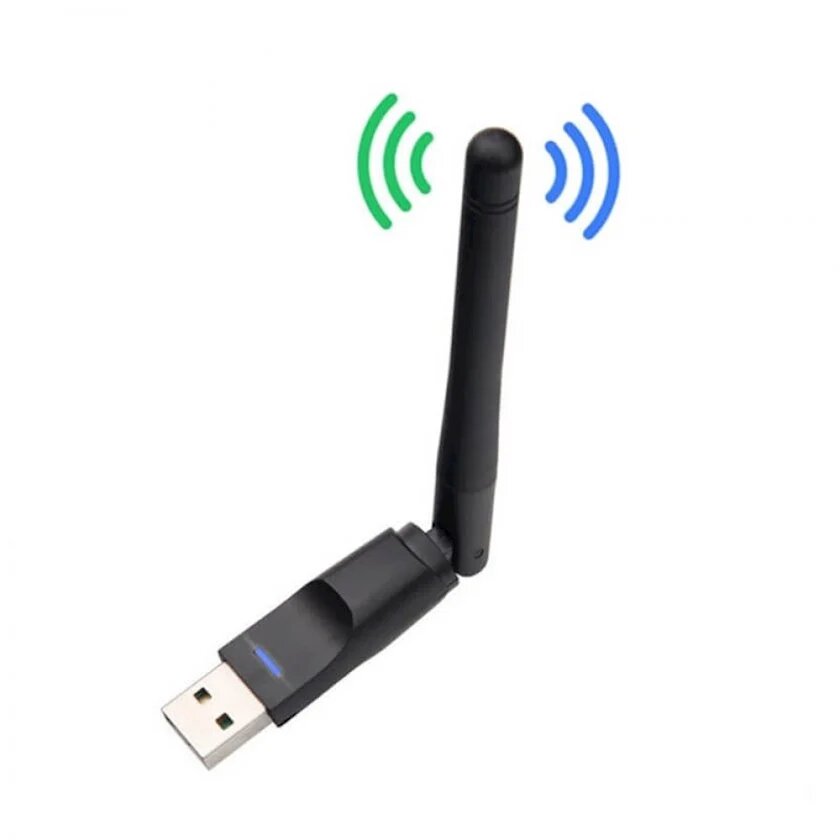
- Внешние адаптеры – подключаются к компьютеру через USB-порт и просты в установке. Подходят для большинства пользователей, так как не требуют вскрытия корпуса компьютера.
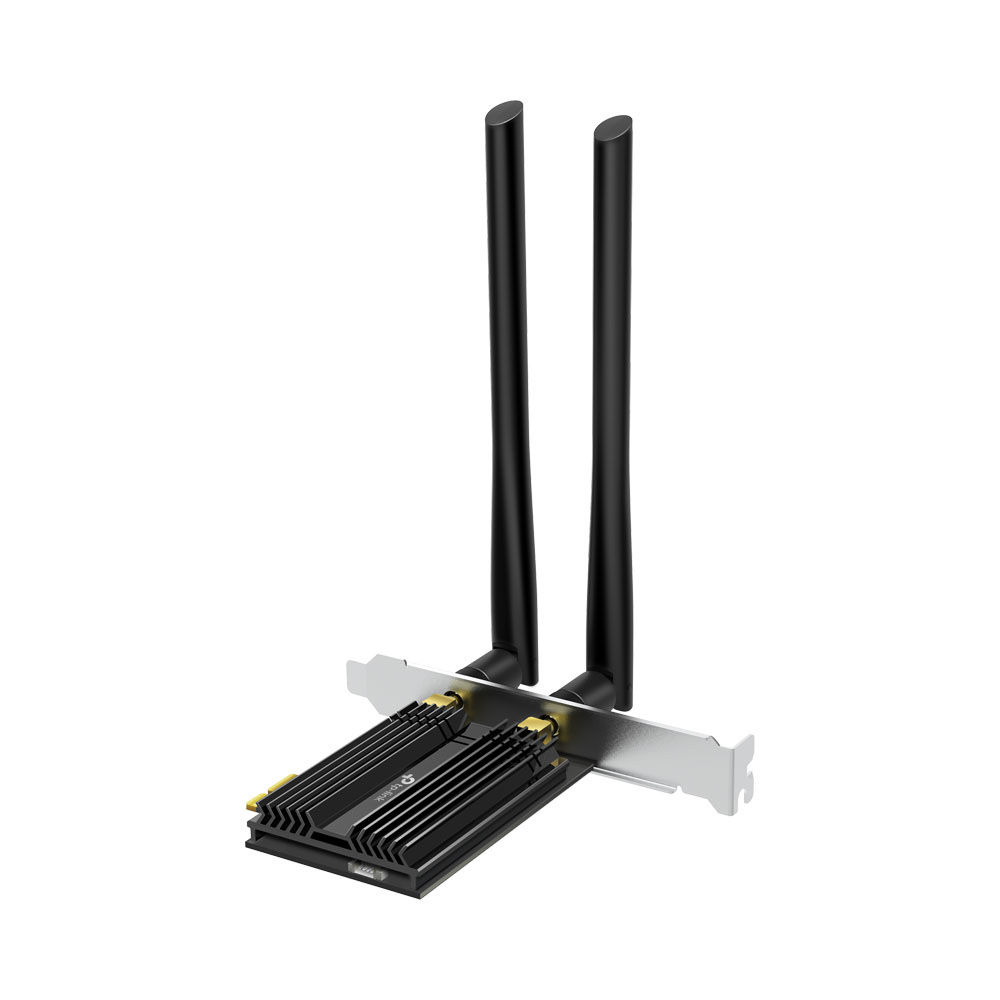
- Внутренние адаптеры – устанавливаются на материнскую плату через слот PCIe. Они более производительны, но требуют навыков работы с компьютером.
Шаг 2: Установка драйверов
Многие адаптеры работают по принципу «Plug and Play» – их достаточно подключить, и они сразу готовы к работе. Однако для обеспечения стабильной работы рекомендуется установить драйверы:
Проверьте, есть ли диск с драйверами в комплекте. Если диск отсутствует, скачайте драйверы с официального сайта производителя.
Установите драйверы, следуя инструкциям. После завершения установки перезагрузите компьютер, чтобы настройки вступили в силу.
Шаг 3: Подключение адаптера
Если у вас внешний адаптер, просто вставьте его в любой свободный USB-порт. Windows автоматически распознает устройство и установит базовые драйверы, если они доступны в системе. Для внутреннего адаптера выполните следующие шаги:
- Выключите компьютер и отключите его от сети.
- Откройте корпус и найдите свободный слот PCIe.
- Вставьте адаптер в слот, крепко зафиксировав его.
- Закройте корпус и включите компьютер.
Шаг 4: Настройка подключения к Wi-Fi:
После установки адаптера на панели задач появится значок Wi-Fi.
Щелкните на него, выберите вашу сеть и введите пароль.
После успешного подключения вы сможете пользоваться интернетом.